


StaatAppで棒グラフを作成する方法を紹介します.SaatAppではCSVファイルやExcelファイルを読み込み,クリック操作だけで棒グラフを作成することができます.
StaatAppについては以下をご覧ください.
アプリの基本操作
StaatApp基本操作(データの入出力など)は以下のページで解説しています.
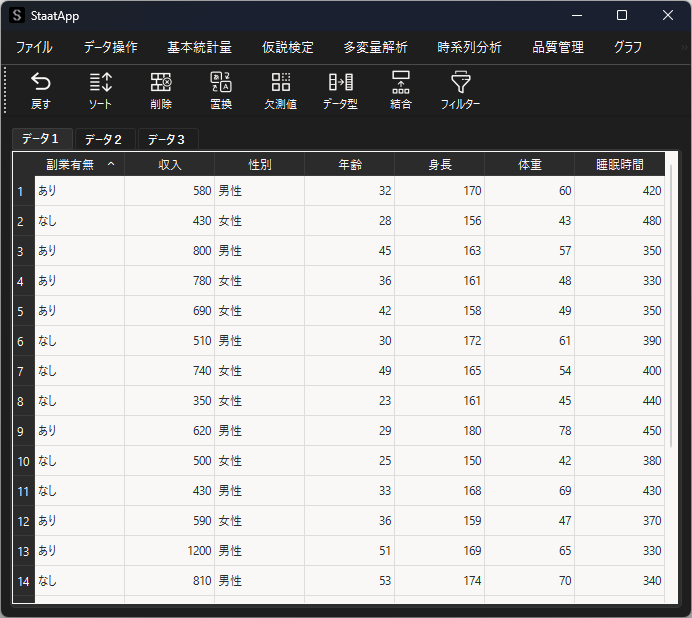
分析例として用いるサンプルデータは以下のようになります.
棒グラフの作成(基本操作)
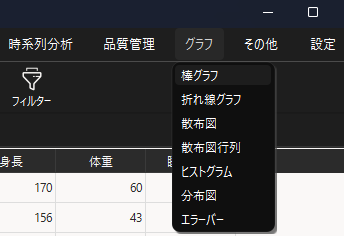
メニューバーから「グラフ」→「棒グラフ」を選択して棒グラフ用ウィンドウを表示します.
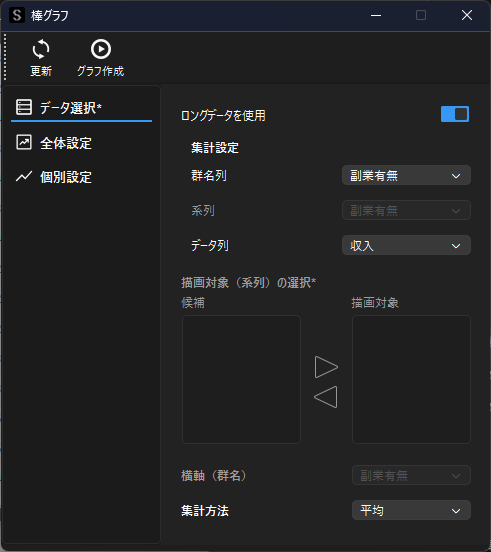
棒グラフ用ウィンドウが表示されたら,描画対象のデータ設定を行います.
「群名列」に各群を示すカテゴリーデータを選択し,「データ列」に描画対象の数値データを選択します.集計方法では各棒グラフの値の集計方法を,平均or合計から選択します.
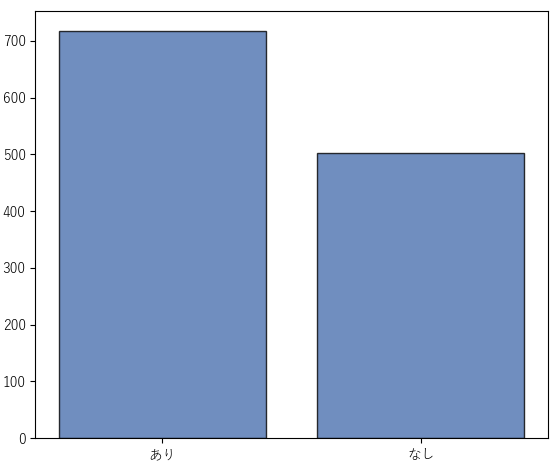
「グラフ作成」ボタンをクリックすると以下のようにグラフが表示されます.
集合縦棒
集合縦棒を作成する場合は,「全体設定」の「グラフの種類」で集合縦棒を選択します.
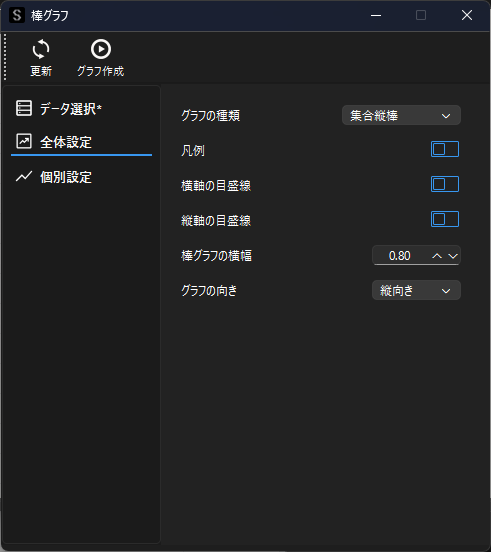
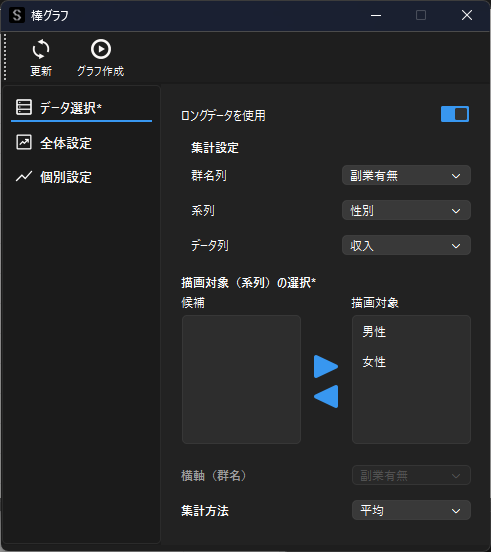
データ選択画面で,それぞれ以下のようにデータを選択します.
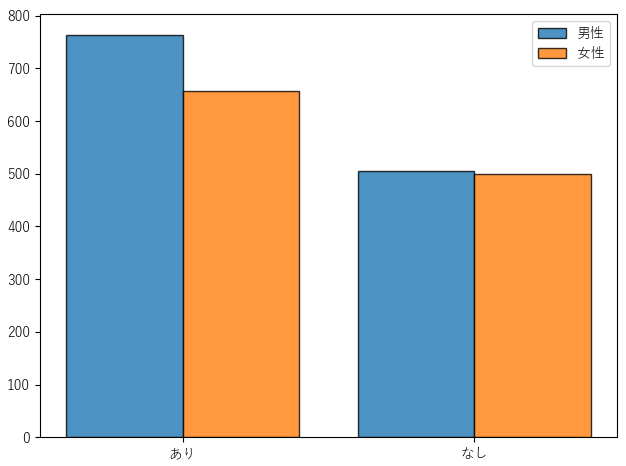
この状態でグラフ作成を行うと以下のような集合縦棒が作成されます.
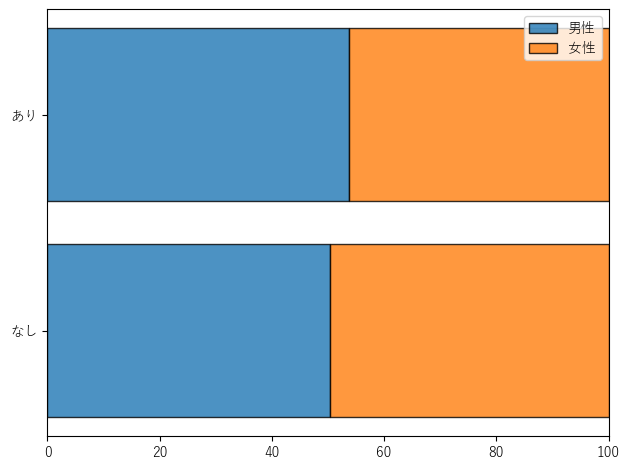
集合縦棒以外にも,積み上げ縦棒や100%積み上げ縦棒も同様に作成することができます.グラフの向きを横向きにして,100%積み上げ縦棒を作成すると以下のようになります.
個別設定(デザインの変更)
グラフの見た目を変更する場合は,「個別設定」画面で変更します.
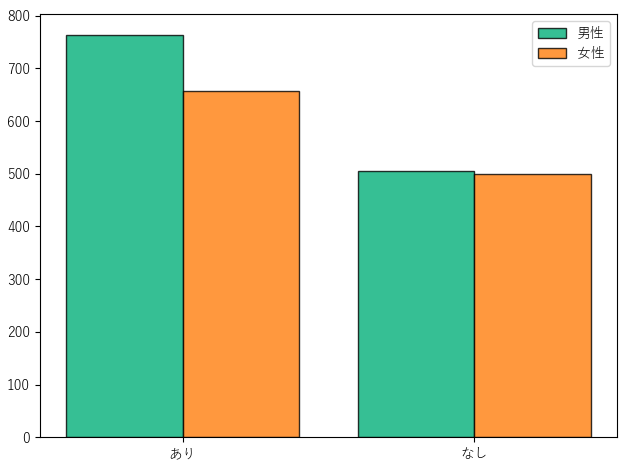
見た目の変更は,各群もしくは各系列ごとに変更でき先ほどの集合縦棒の”男性”系列を選択して,色を設定して「保存」後,グラフ作成を行うと以下のように色を変更することができます.
ワイドデータで作成する
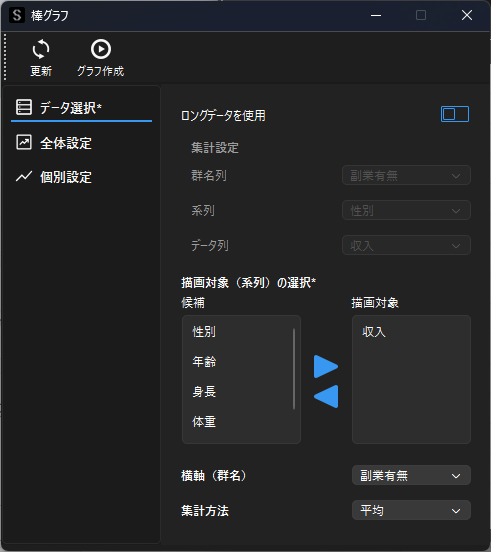
ワイドデータを用いて棒グラフを作成する場合はデータ選択画面で,「ロングデータを使用」をOFFにします.
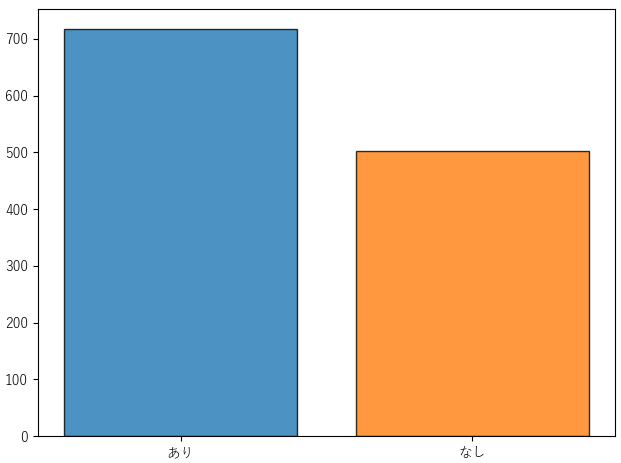
以下のように描画する列と,横軸のカテゴリ変数を選択してグラフを作成します.
統計アプリStaatAppとは
StaatAppは計算仮定が複雑な解析手法を,誰でも手軽かつ正確に行なうことができるアプリです.StaatAppの詳細は以下のページをお読みください.
初めての方はほぼ全ての機能を無料で利用できるので,お気軽にダウンロードしてお使いください!