
StaatAppで管理図を作成する方法を紹介します.SaatAppではCSVファイルやExcelファイルを読み込み,クリック操作だけで管理図やルールの設定・自動判定など実務で必要な操作を行うことができます.
アプリの基本操作
StaatApp基本操作(データの入出力など)は以下のページで解説しています.
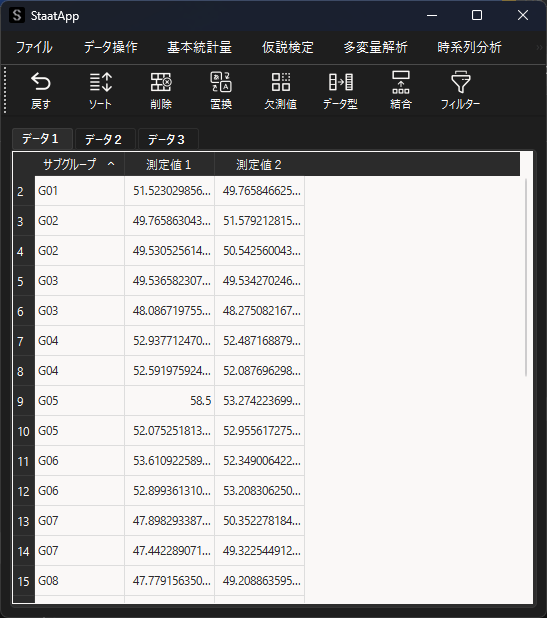
分析例で用いるサンプルデータ(X-R管理図用)
X-R管理図の計算例として以下のような測定値データを用います.15のサブグループごとに2つのサンプルを抽出して測定したデータになります.
X-R管理図の作成(基本機能)
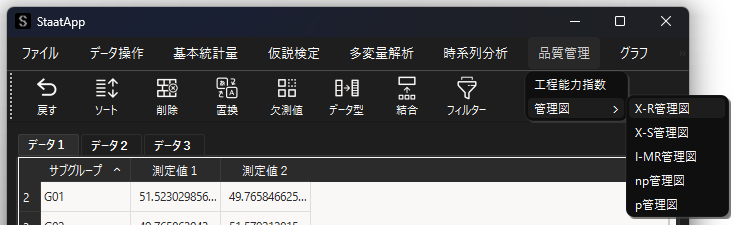
メニューバーから「品質管理」→「管理図」→「X-R管理図」を選択します.
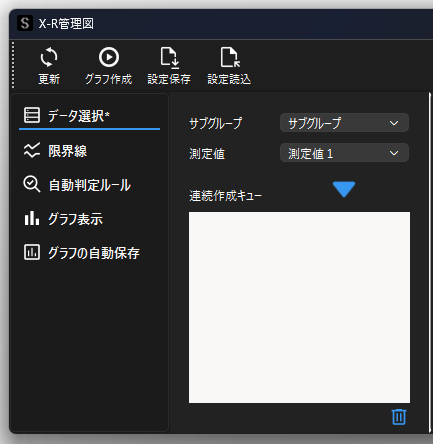
X-R管理図用ウィンドウが表示されたら,各項目を設定します.
「サブグループ」にはデータをまとめる区分列を選択します。「測定値」に解析対象となる数値データの列を選択します.
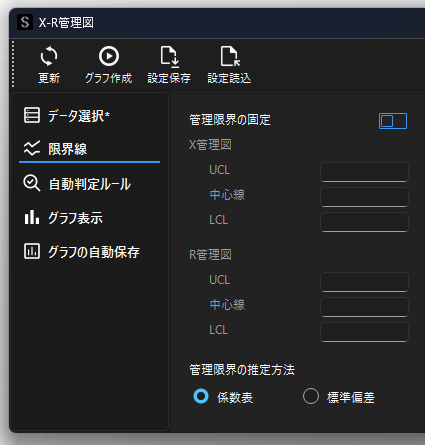
サイドメニューの「限界線」を選択して,規格条件を設定します.「管理限界」を固定しない場合は,測定値から係数表もしくは標準偏差を用いて限界値を推定します.
・係数表方式(推奨)
各サブグループの「最大値−最小値」の平均(R̄)を使って管理限界を決める方法です.SPCで広く使われている標準的な方法で,計算が安定しており,一般的な工程管理に適しています.
・標準偏差方式
サブグループ内のばらつきから標準偏差を推定し,それをもとに管理限界を決める方法です.理論的なばらつきに基づく方法で,より統計的に扱いたい場合に適しています.
管理限界を一定の値(過去の値)としたい場合は,「管理限界の固定」をONにしてそれぞれの規格条件を入力してください.
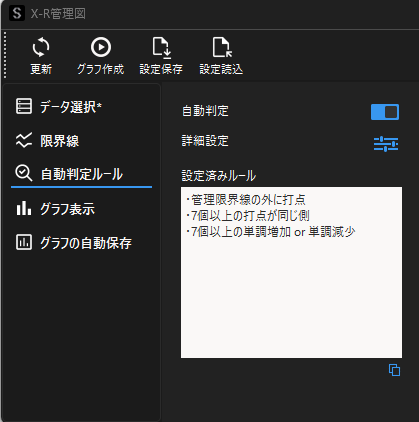
「自動判定ルール」画面では,測定値を異常と判定するためのルールを設定することができます.デフォルトでは,JIS Z 9020に則った設定となっています.詳細設定画面では,Western Electric Rulesなどの代表的なルールの設定や独自ルールの設定を行うことができます.
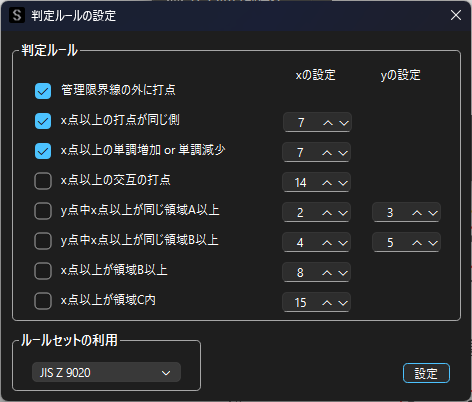
「グラフ作成」ボタンをクリックすると,以下のような解析結果と管理図が表示されます.
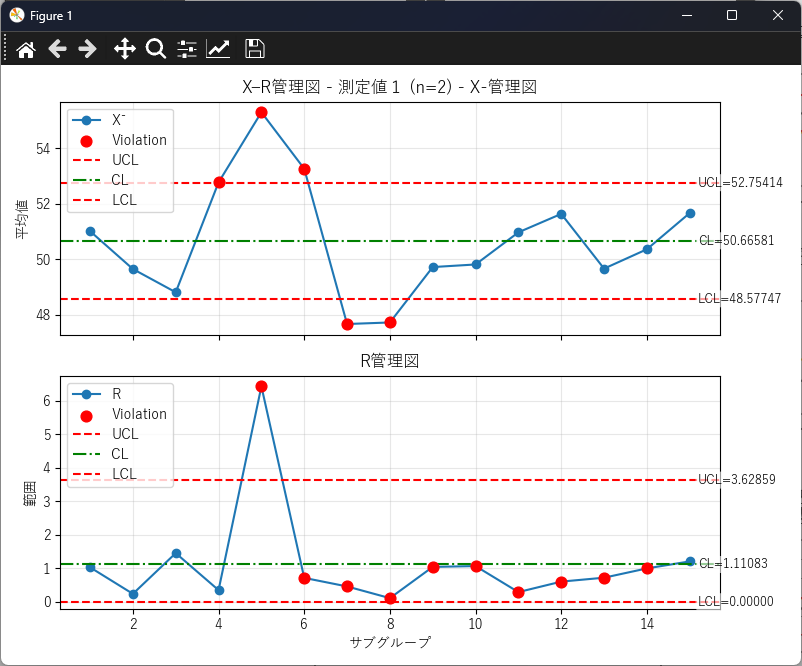
自動判定ルールがONの場合は,上記のように異常判定された測定値が赤い点として表示されます.
管理図の連続作成
複数の測定時点(複数列)から連続で管理図の作成を行いたい場合は,「データ選択」画面の「連続作成キュー」を用います.「サブグループ」「測定値」を選択した状態で,追加ボタンをクリックすると連続作成キューに追加されます.
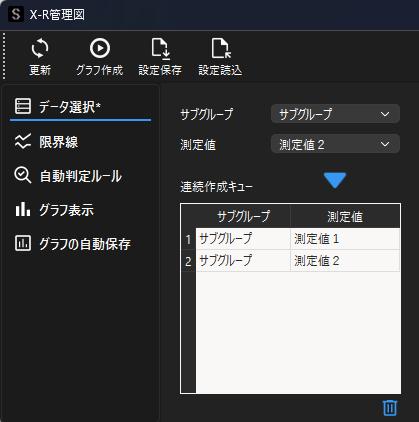
連続作成キューを追加した状態で,「解析実行」を行うと連続作成キュー分だけ管理図が作成され自動で表示されます.
管理図の自動保存
グラフ自動保存画面では,管理図を画像ファイルとして保存を行う設定が可能です.「グラフ画像の自動保存」ボタンをONにして,ファイル名と保存先を設定してください.
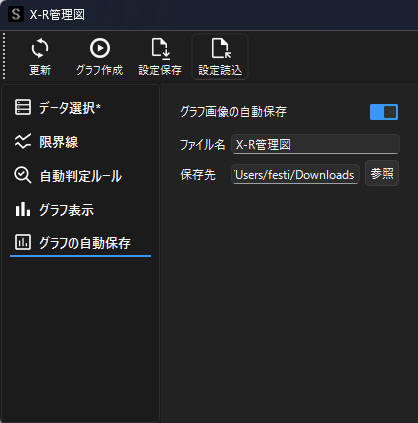
自動保存をONにした状態で,「解析実行」を行うとウィンドウで結果は表示されずに,設定した保存先に画像ファイルとして結果が保存されます.
連続作成機能と合わせて使用することで,複数の測定時点に対する管理図を自動で保存することができます.
管理図自体は管理図表示ウィンドウからも画像ファイルとして保存することも可能です.
設定の保存・読込
解析実行前に設定した内容は,ツールバー「設定保存」機能で設定ファイルとして保存することができます.
例えば,常に同じ規格条件を用いる場合に設定ファイルとして保存を行い,解析実行時に保存した設定ファイルを「設定読込」機能から読み込んで,以前の設定内容を再現します.
設定ファイルは異なる端末にも共有可能で,複数の解析者実行者が同じ条件で解析を行う際にもご利用いただけます.
X-s管理図の作成方法
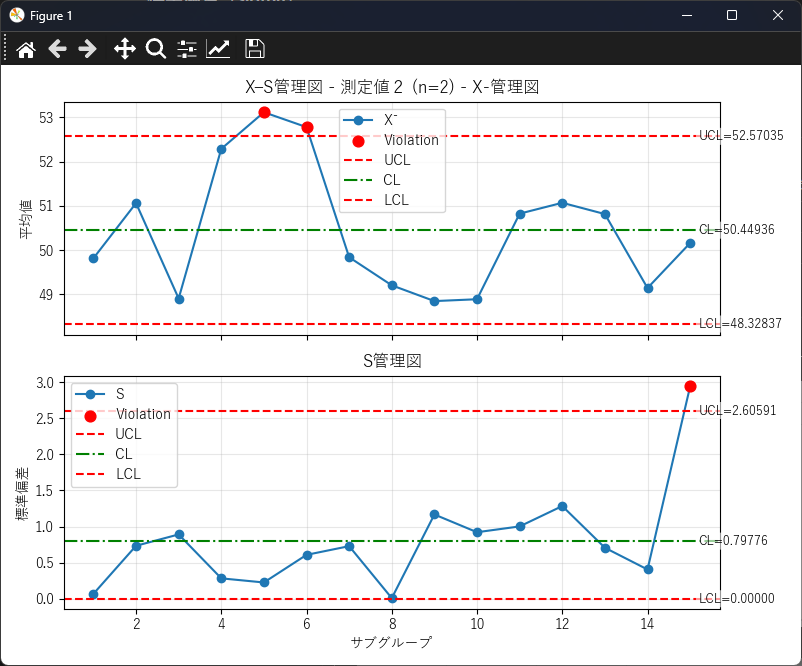
X-s管理図はX-s管理図画面から,X-R管理図と同様の手順で作成することができます.用いるデータ形式や測定値も同様です.
以下のようなX-s管理図を作成することができます.
I-MR管理図の作成方法
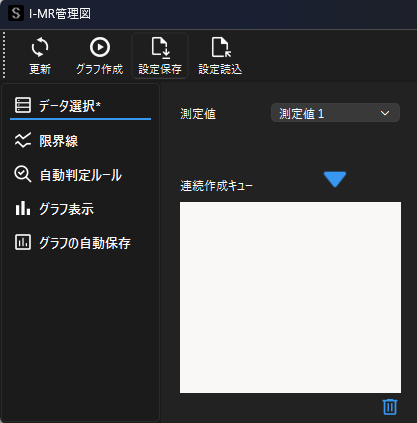
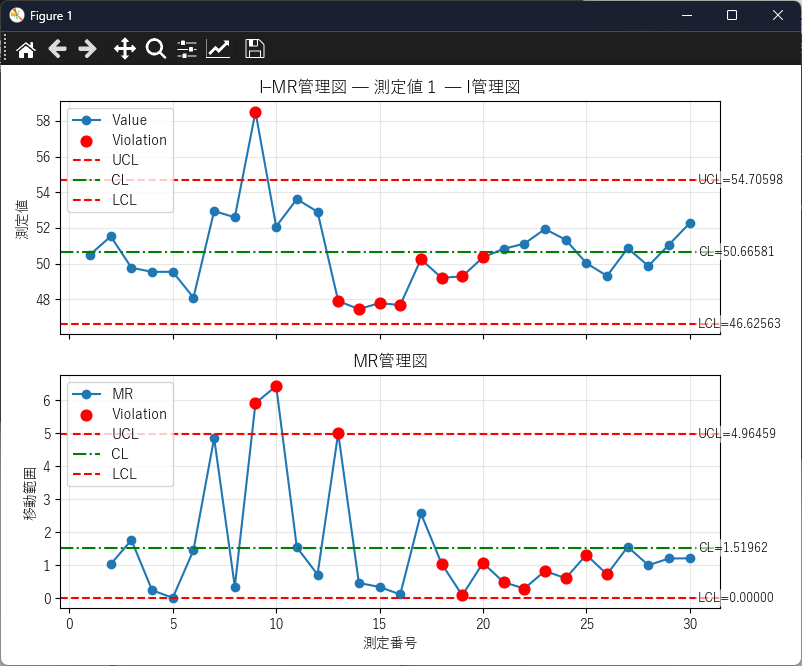
I-MR管理図は,ロットごとにデータ収集できない場合,群分けできない場合に用いる管理図です.
I-MR管理図画面ではサブグループを選択する必要はなく,測定値のみを選択して管理図を作成します.
np管理図の作成方法
np管理図は測定値ではなく,不良個数を用いて管理図を作成します.以下のような,測定時点ごとの不良個数・測定数のデータを用いて管理図を作成します.
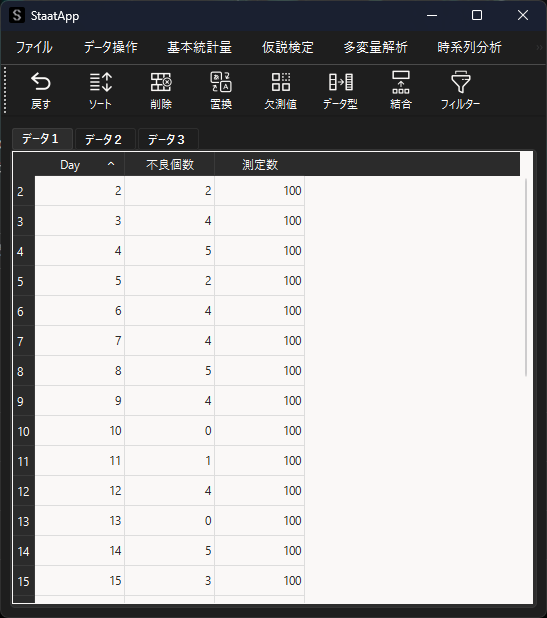
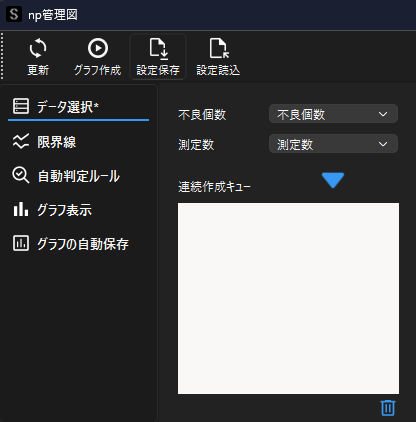
データ選択画面では不良個数と測定数を選択して,グラフ作成を行います.
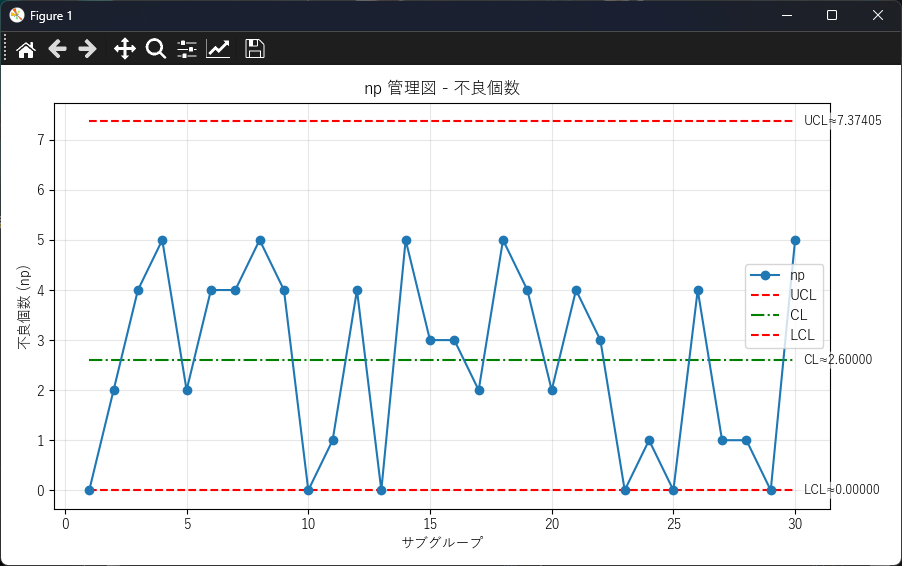
以下のようなnp管理図が作成されます.
p管理図の作成方法
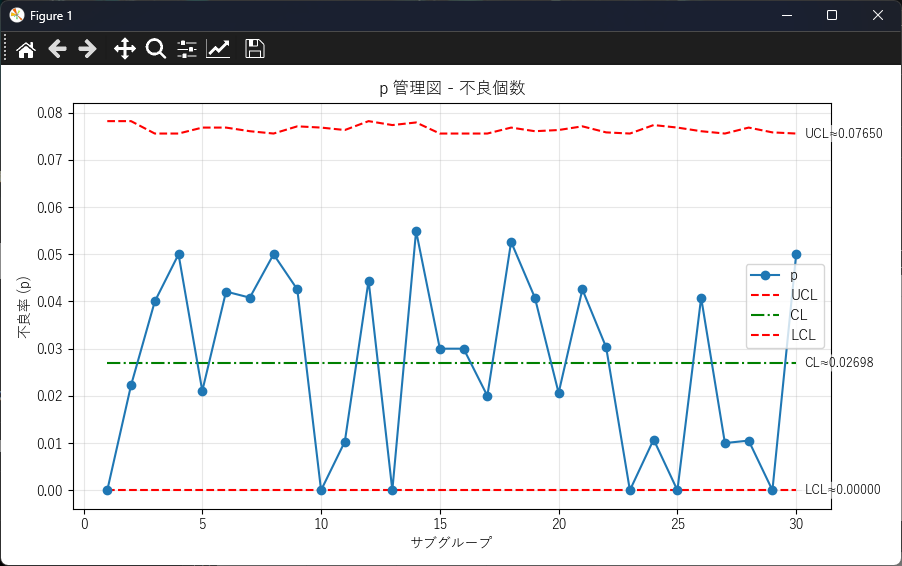
p管理図はp管理図画面から,np管理図と同様の手順で作成することができます.用いるデータ形式も同様です.
以下のようなp管理図を作成することができます.
補足① 統計アプリStaatAppとは
StaatAppは計算仮定が複雑な解析手法を,誰でも手軽に素早く行なうことができるアプリです.StaatAppの詳細は以下のページをお読みください.

補足② 管理図とは
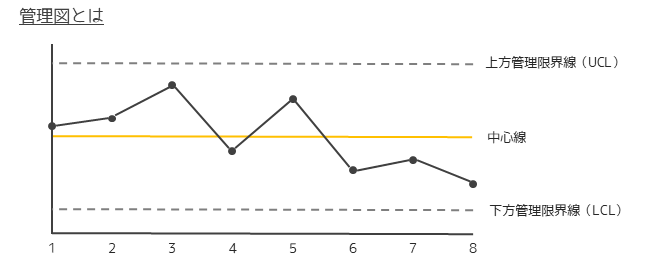
管理図は,製品や工程の品質を継続的に監視・改善するためのグラフになります.品質管理の基本ツールの一つで,測定値を時系列で記録し,中央に平均(中心線)、上下に管理限界線(上限と下限)を引きます.これにより,工程が安定しているかどうかを視覚的に判断できます.
管理図についての詳細や分析手順,結果の読み方などは以下のページで解説しています.