


本記事では,StaatAppを用いて,独立2群の比較をマン・ホイットニーのU検定で実行し,記述統計,効果量,Hodges–Lehmann推定,95%信頼区間,さらにバイオリンプロットによる可視化までを一連の流れで解説します.最後に,論文へそのまま掲載できる記載例も提示します.
「U検定は使っているが,論文として十分な報告になっているか不安」という方に向けた実践ガイドです.
研究設定例
本例では,短期マインドフルネス介入が主観的ストレスを低減するかを検討します.研究テーマとサンプルデータの設定は以下になります.
●研究テーマ
「短期マインドフルネス介入は主観的ストレス得点を低下させるか」
●設定
・対象:大学生46名
・無作為に2群へ割付
制御群:通常生活
処置群:2週間のオンライン介入
・アウトカム:ストレス尺度得点(0–10点)
・尺度特性:やや歪みあり(高ストレス者が少数存在)
※ 心理尺度は正規分布を仮定しにくいため,マン・ホイットニーのU検定(両側)を用いて群間比較を行います。
StaatAppでの統計処理手順
Step1:データの取り込み
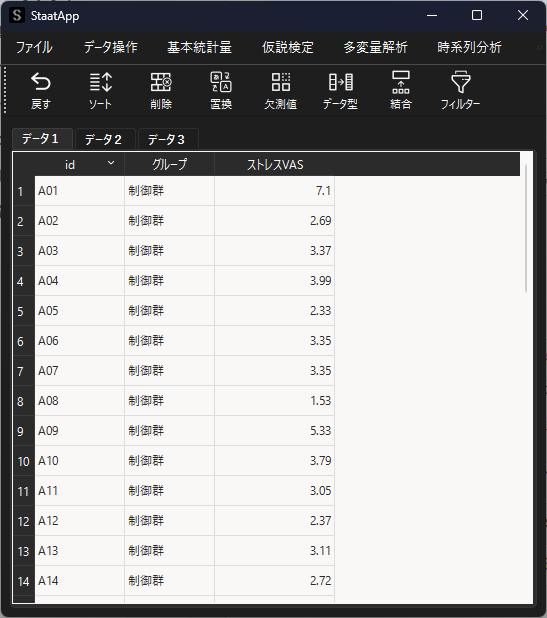
StaatAppを起動して,データを取り込みます.本例で用いるサンプルデータは以下のように,2群を示す「グループ」列と,計測値を示す「ストレスVAS」列になります.
データの取り込み方法は以下のページで紹介しています.
Step2:記述統計量の算出
統計解析の手順としては群ごとの分布位置の比較を行うため,最初に中央値・IQRの算出は必須ですがStaatAppではマン・ホイットニーのU検定の解析結果として算出されるためここでは算出しません.
Step3:分布の可視化
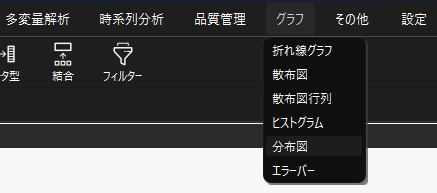
分布を可視化するために,バイオリンプロットとストリッププロットを用いて,グラフを作成します.メニューバーから分布図機能を選択して,分布図機能画面に遷移します.
各群のストレスVASの分布を可視化するので,以下のように「群名列」にグループ,「データ列」にストレスVASを選択して,「描画対象の選択」で制御群と処置群を描画対象に選択します.
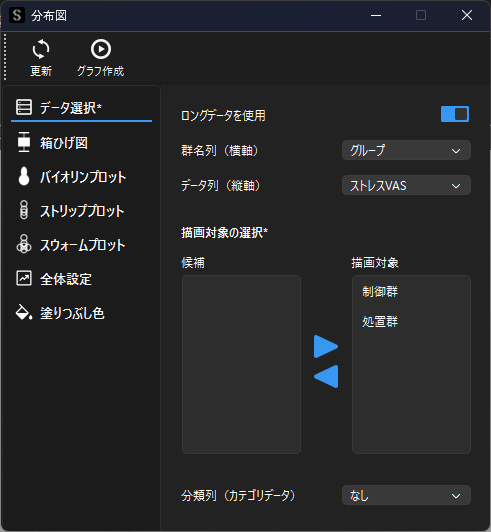
バイオリンプロット画面で「バイオリンプロットの描画」をONに,ストリッププロット画面で「ストリッププロット」の描画をONにします.
塗りつぶし色画面で各グラフ色を好みで調整して,グラフ作成を行います.以下が学術論文を意識した配色例です.
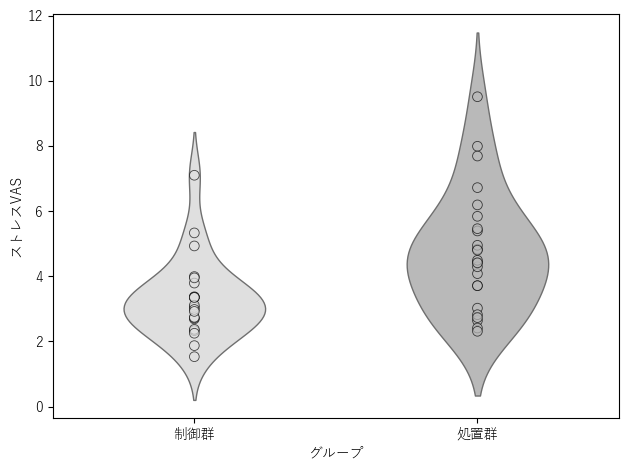
処置群の方がストレスVASの値が,高い傾向にあることが確認できます.学術論文においては,マン・ホイットニーのU検定の解釈補助として,バイオリンプロット+ストリッププロットで各データの分布を示すのがおすすめです.
Step4:マン・ホイットニーのU検定
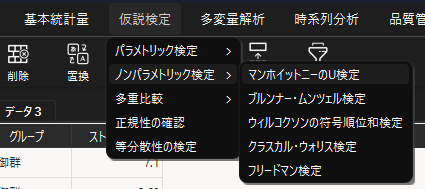
マン・ホイットニーのU検定を実行して,検定結果を算出します.メニューバーから「仮説検定」→「ノンパラメトリック検定」→「マン・ホイットニーのU検定」を選択します.
データ選択画面で以下のようにデータを選択します.
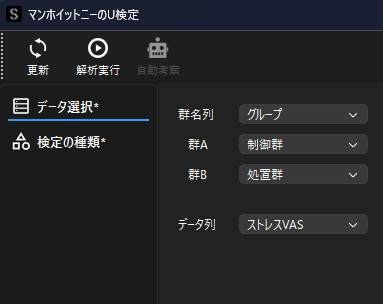
検定の種類はデフォルトで両側検定なので,今回は設定を行う必要はありません.
解析を実行すると画面右側に解析結果が表示されます.
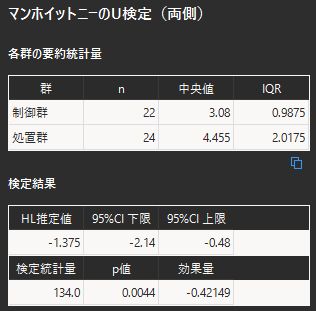
各群の要約統計量として,サンプルサイズnと中央値,IQRが算出されます.これらは本来Step2で算出すべき要約統計量になります.論文には必ず記載するようにしましょう.
ここでHL推定値はHodges–Lehmann推定値で,中央値の差を示します.効果量は,検定統計量とサンプルサイズの比で算出したrになります.
ここまでで,StaatAppを用いた解析手順の説明は終了です.
日本語論文の記載例
解析結果をもとに,日本語論文への記載例と添付する表のサンプルを紹介します.
制御群と処置群の主観的ストレスVASを比較するため,マン・ホイットニーのU検定(両側)を実施した.その結果,群間に有意差が認められた(U = 134.0, p = 0.0044).Hodges–Lehmann推定による群間差(制御群 − 処置群)は −1.375(95%信頼区間 [−2.14, −0.48])であり,処置群の方が高値を示した.効果量(r = −0.421)は中程度であった.中央値(IQR)は制御群 3.08(0.99),処置群 4.46(2.02)であった(表1).
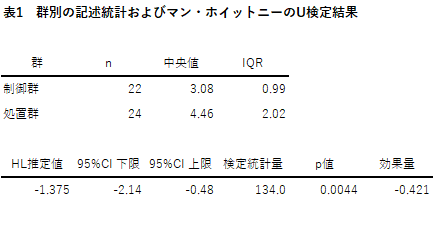
表はStaatAppの解析結果をコピーして,Excelなどで体裁を変更することで作成可能です.ただし,以下の点に気を付けると良いです.
・小数点は桁数を統一(通常2〜3桁)
・p値は,p = 0.0044 または p = 0.004(3桁丸め)
・95%CIは角括弧表記が一般的
・効果量は符号付きで報告(方向性が分かる)
記載内容のサポート
StaatAppでは自動考察機能を用いることで,解析結果の解釈や解説を取得することができます.マン・ホイットニーのU検定の場合,以下のように結果の解釈から,改善点まで取得することができます.
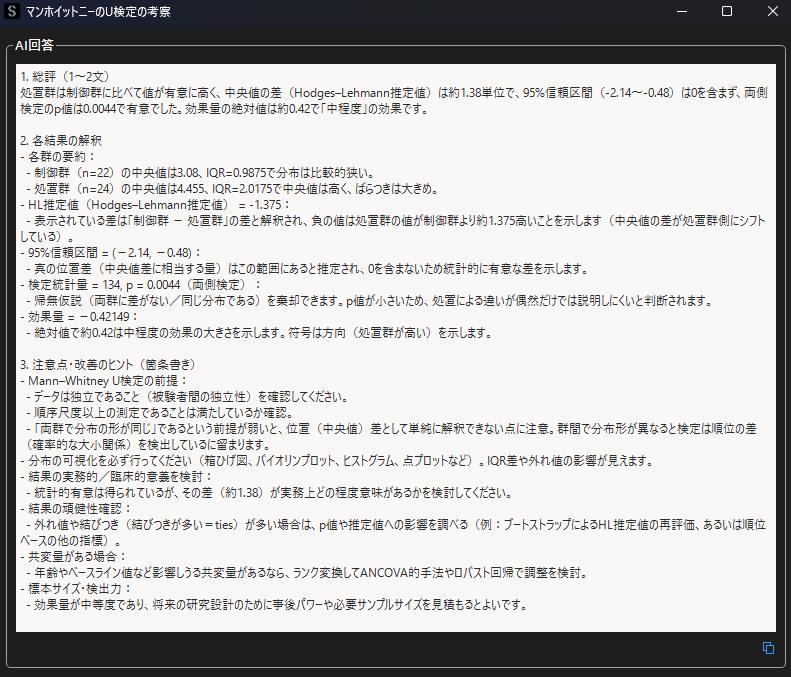
※ 自動考察機能はプレミアムプラン限定の機能となっています.
統計アプリStaatAppとは
StaatAppは計算仮定が複雑な解析手法を,誰でも手軽に行なうことができるアプリです.StaatAppの詳細は以下のページをお読みください.
初めての方はほぼ全ての機能を無料で利用できるので,お気軽にダウンロードしてお使いください!