


StaatAppでエラーバーを作成する方法を紹介します.SaatAppではCSVファイルやExcelファイルを読み込み,クリック操作だけでエラーバーを作成することができます.
StaatAppについては以下をご覧ください.
アプリの基本操作
StaatApp基本操作(データの入出力など)は以下のページで解説しています.
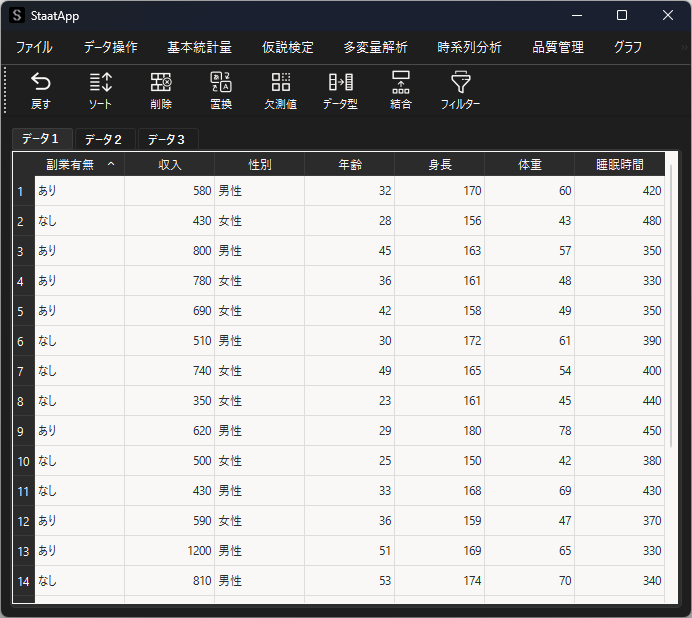
分析例として用いるサンプルデータは以下のようになります.
エラーバーの作成
メニューバーから「グラフ」→「エラーバー」を選択してエラーバー用ウィンドウを表示します.

エラーバー用ウィンドウが表示されたら,描画対象のデータ設定を行います.
「群名列」に各群を示すカテゴリーデータを選択し,「データ列」に描画対象の数値データを選択します.「描画対象の選択」では,群名列で選択した列に含まれるカテゴリーが表示されるので,描画対象とするカテゴリーを選択してください.
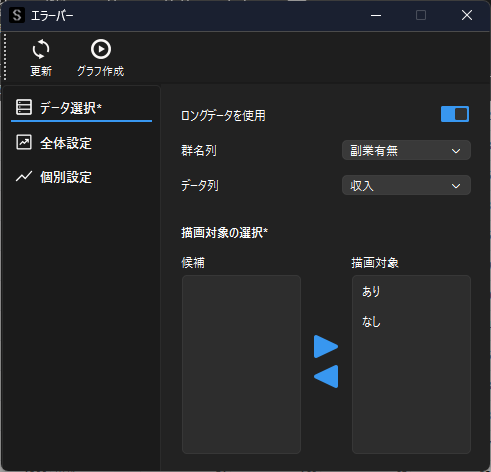
※ サンプルデータはロングデータ形式(対応のない検定用)ですが,ワイドデータを使用する場合は「ロングデータを使用」のチェックを外してください.
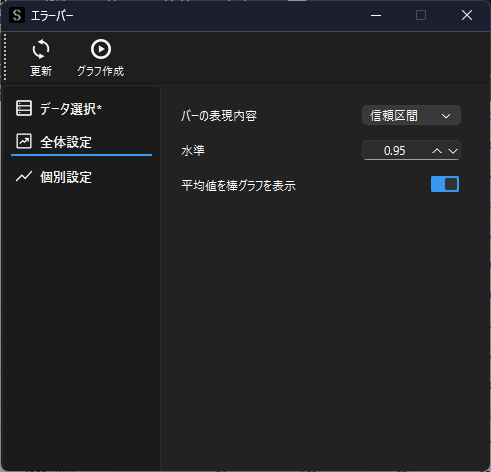
全体設定では,エラーバーに使用する値を設定します.エラーバーの使用する値は以下の3つから選択可能です.
・信頼区間
・標準偏差
・標準誤差
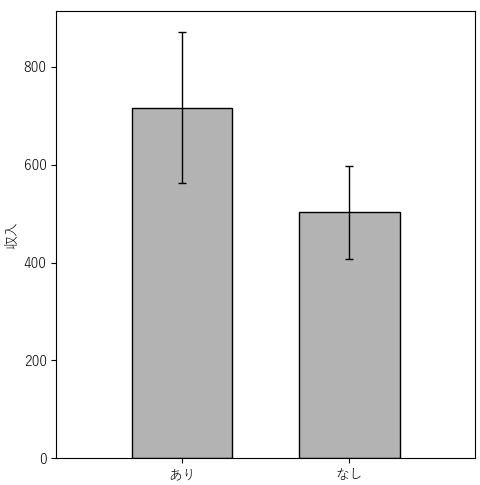
以下の設定では,95%信頼区間を表示します.
「グラフ作成」ボタンをクリックすると以下のようにグラフが表示されます.
ここまでで,エラーバーを作成する基本操作の説明は終了です.
エラーバーだけのグラフを作成する
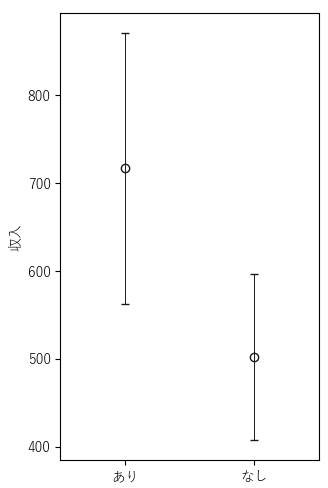
全体設定の「平均値を棒グラフに表示」にチェックを入れることで,以下のように棒グラフを除いたグラフが作成されます.エラーバーの中心円は平均値になります.
棒グラフの色を変える
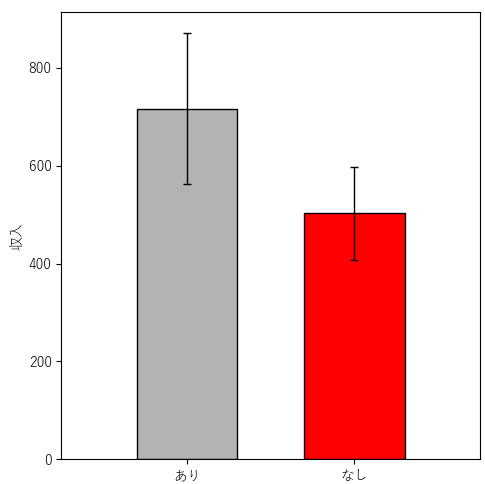
分類ごとに棒グラフの描画色を変更します.
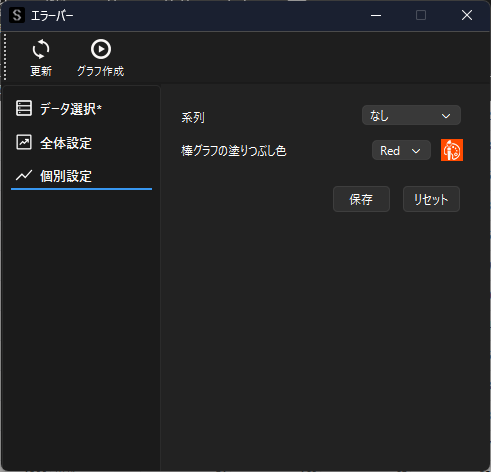
個別系列設定で変更対象の分類を選択して,塗りつぶし色を選択します.「保存」ボタンをクリックすると変更対象の分類の色が設定されます.
“なし”の分類だけ色を赤くする場合は,以下のように設定を行い「保存」ボタンをクリックします.
統計アプリStaatAppとは
StaatAppは計算仮定が複雑な解析手法を,誰でも手軽かつ正確に行なうことができるアプリです.StaatAppの詳細は以下のページをお読みください.
初めての方はほぼ全ての機能を無料で利用できるので,お気軽にダウンロードしてお使いください!