


解説用のデータ
今回の解説で使用するデータは,30日間の検査数と不良個数を日ごとにまとめたデータになります.
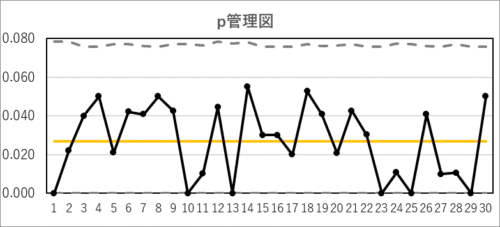
以下のようなp管理図を作成する方法を解説します.
グラフ用の値の算出
管理図用のグラフを作成するために,以下のような表を作成して値を算出します.画像サイズの都合から見切れていますが,Day30(32行目)までデータが入力されています.
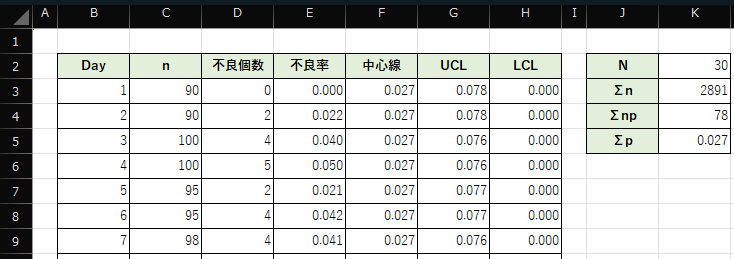
各セルの入力式は以下のようになります.
・E3:=D3/C3
・F3:=$K$5
・G3:=$K$5+3SQRT($K$5(1-$K$5)/C3)
・H3:=MAX($K$5-3SQRT($K$5(1-$K$5)/C3), 0)
・K3:=SUM(C:C)
・K4:=SUM(D:D)
・K5:=K4/K3
入力式と計算手順について解説します.
① データの入力
C列に検査数(n),D列に不良個数,F列に不良率を入力します.不良率は,不良個数÷検査数で計算します.
K2セルにサンプル数を,K3セルに全データ数を入力します.今回の例では,30日分のデータなのでサンプル数が30で,全データ数は2891となります.
② 全データの不良個数の算出
K4セルに全データの不良個数を算出します.以下の式をK4セルに入力します.
=SUM(D:D)
③ 全データの不良率の算出
K5セルに全データの不良率Σpを算出します.不良率Σpは全不良個数÷全データ数で算出します.以下の式をK5セルに入力します.
=K4/K3
④ 中心線の値の算出
F列に中心線用の値を算出します.中心線は全データの不良率になります.E3セルに入力する式は以下になります.
=$K$5
F3セルに入力した数式を下の行にコピーします.
⑤ UCLの値(上限管理限界値)の算出
G列にUCLの値を算出します.UCL以下の式で算出します.

ここで,niは各ロットの検査数になります.今回の例でDay1であれば,n1=90となります.G3セルに入力する値は以下になります.
=$K$5+3SQRT($K$5(1-$K$5)/C3)
G3セルに入力した数式を下の行にコピーします.
⑥ LCLの値(下限管理限界値)の算出
H列にLCLの値を算出します.LCL以下の式で算出します.

H3セルに入力する値は以下になります.
=MAX($K$5-3SQRT($K$5(1-$K$5)/C3), 0)
H3セルに入力した数式を下の行にコピーします.
ここまでで,管理図の作成に必要な値の算出が完了です.
管理図を作成するならStaatApp!
管理図による工程監視は、サブグループ集計や管理限界の計算、判定ルールの確認などが必要なため、Excelなどの表計算ソフトでは設定や数式作成に手間がかかります。複数の特性を同時に管理しようとすると、作業はさらに煩雑になります.
統計解析アプリStaatAppなら、データを読み込み、サブグループと測定値を選択するだけで、p管理図の作成から管理限界の算出、違反ルールの自動判定までを簡単に実行できます.
初めての方は管理図作成機能を含むほぼ全ての機能を無料で利用できるので,お気軽にダウンロードしてお使いください!
》StaatAppで管理図作成
》統計解析アプリStaatApp

折れ線グラフを用いた管理図の作成
Excelの折れ線グラフ機能を用いて,管理図を作成します.グラフ用に算出した表から,不良率と中心線・UCL・LCLの列を選択します.
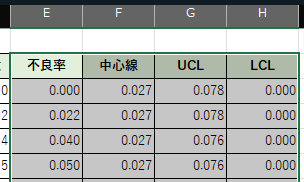
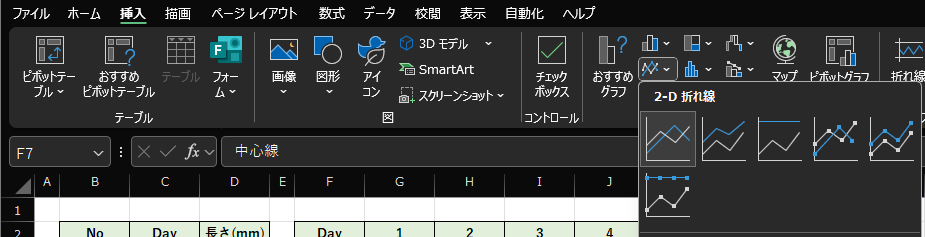
対象のセルを選択した状態で,ツールバーの「挿入」→「2‐D 折れ線グラフ」→「折れ線」を選択します.
以下のようなグラフができれば,p管理図の完成です.
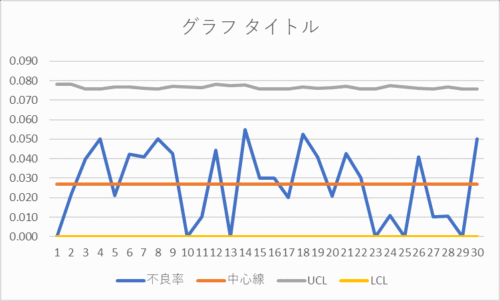
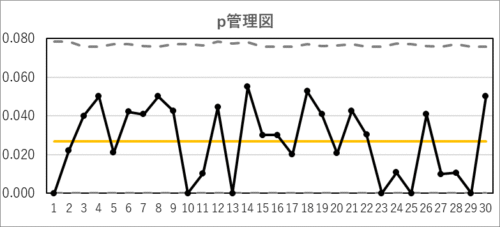
縦軸の値の調整や,中心線やUCL,LCLの線を変更するとより管理図らしいグラフとなります.
参考までに,藤丸は以下のようなデザインに調整しがちです.
管理図の見方については,以下のページで解説しています.