


解説用のデータ
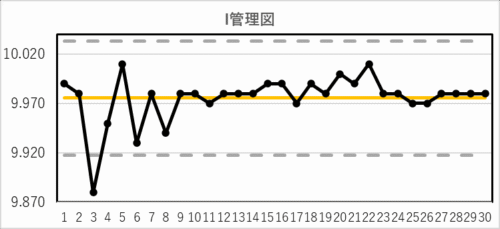
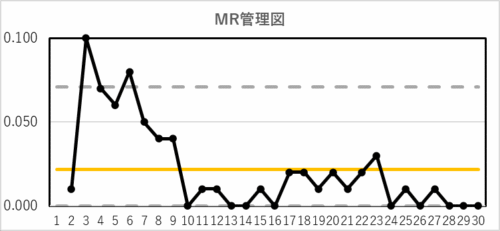
今回の解説で使用するデータは,30サンプル(n=30)を抽出したネジの長さデータになります.以下のようなI-MR管理図を作成する方法を解説します.
グラフ用の値の算出
管理図用のグラフを作成するために,以下のような表を作成して値を算出します.画像サイズの都合から見切れていますが,No.30(32行目)までデータが入力されています.
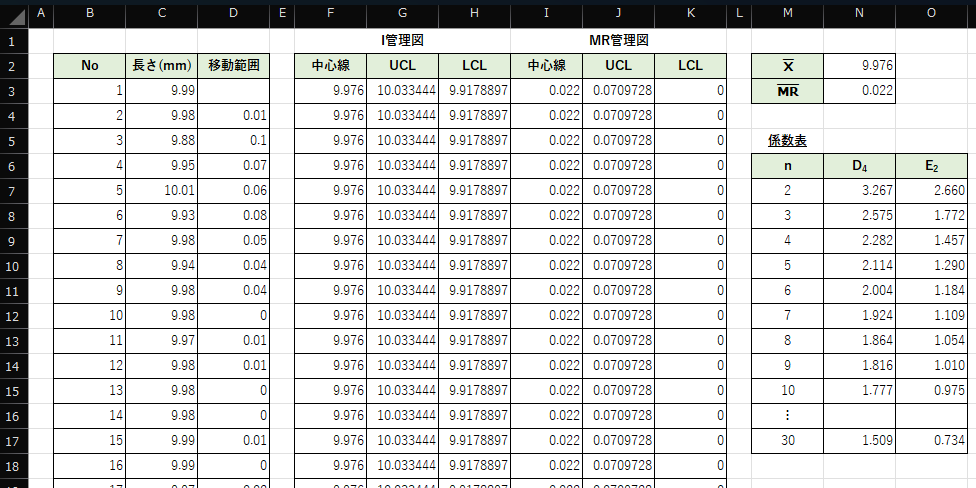
各セルの入力式は以下のようになります.
・D4:=ABS(C3-C4)
・F3:=$N$2
・G3:=F3+$O$7*$N$3
・H3:=F3-$O$7*$N$3
・I3:=$N$3
・J3:=$N$7*$N$3
・K3:0
・N2:=AVERAGE(C:C)
・N3:=AVERAGE(D:D)
入力式と計算手順について解説します.
① データの入力
C列にデータ(測定値)を入力します.
② 移動範囲の算出
D列に移動範囲を算出します.移動範囲は1つの前のデータとの差になります.最初のデータである3行目(D3セル)には何も入力せず,2つ目のデータである4行目(D4セル)に,以下の式を入力します.
=ABS(C3-C4)
①で入力したデータ数(サンプルサイズ)だけ,下の行にコピーをしてください.
③ 全データの平均値の算出
N2セルに全データの平均値を算出します.以下の式で平均値を算出します.
=AVERAGE(C:C)
④ 全データの移動範囲の平均値の算出
N3セルに全データの移動範囲の平均値を算出します.以下の式で平均値を算出します.
=AVERAGE(D:D)
⑤ I管理図の中心線の値の算出
F列にI管理図で使用する中心線用の値を算出します.中心線は全データの平均値になります.F3セルに入力する式は以下になります.
=$N$2
F3セルに入力した数式を,サンプルサイズだけ下の行にコピーします.
⑥ I管理図のUCLの値(上限管理限界値)の算出
G列にI管理図で使用するUCLの値を算出します.UCL以下の式で算出します.
=全データの平均値+E2×移動範囲の平均値
ここで,E2は専用の係数表を参照して算出します.今回であればサンプルサイズn=30となるので,E2=0.734となります.G3セルに入力する値は以下になります.
=F3+$O$7*$N$3
G3セルに入力した数式を,サンルサイズだけ下の行にコピーします.
⑦ I管理図のLCLの値(下限管理限界値)の算出
H列にI管理図で使用するLCLの値を算出します.LCL以下の式で算出します.
=全データの平均値-E2×移動範囲の平均値
ここで,E2は専用の係数表を参照して算出します.今回であればサンプルサイズn=30となるので,E2=0.734となります.H3セルに入力する値は以下になります.
=F3-$O$7*$N$3
H3セルに入力した数式を,サンルサイズだけ下の行にコピーします.
⑧ MR管理図の中心線の値の算出
I列にMR管理図で使用する中心線用の値を算出します.中心線は全データの移動範囲の平均値になります.I3セルに入力する式は以下になります.
=$N$3
I3セルに入力した数式を,サンプルサイズだけ下の行にコピーします.
⑨ MR管理図のUCLの値(上限管理限界値)の算出
J列にMR管理図で使用するUCLの値を算出します.UCL以下の式で算出します.
=D4×移動範囲の平均値
ここで,D4は専用の係数表を参照して算出します.今回であればサンプルサイズn=30となるので,D4=1.509となります.G3セルに入力する値は以下になります.
=$N$7*$N$3
J3セルに入力した数式を,サンルサイズだけ下の行にコピーします.
⑦ MR管理図のLCLの値(下限管理限界値)の算出
K列にMR管理図で使用するLCLの値を算出します.LCLは0となるので,K列には0を入力してください.
ここまでで,管理図の作成に必要な値の算出が完了です.
管理図を作成するならStaatApp!
管理図による工程監視は、サブグループ集計や管理限界の計算、判定ルールの確認などが必要なため、Excelなどの表計算ソフトでは設定や数式作成に手間がかかります。複数の特性を同時に管理しようとすると、作業はさらに煩雑になります。
統計解析アプリStaatAppなら、データを読み込み、測定値を選択するだけで、I-MR管理図の作成から管理限界の算出、違反ルールの自動判定までを簡単に実行できます。
初めての方は管理図作成機能を含むほぼ全ての機能を無料で利用できるので,お気軽にダウンロードしてお使いください!
》StaatAppで管理図作成
》統計解析アプリStaatApp

折れ線グラフを用いた管理図の作成
Excelの折れ線グラフ機能を用いて,管理図を作成します.
① I管理図の作り方
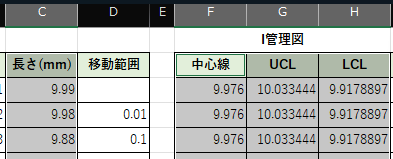
グラフ用に算出した表から,測定値とI管理図用の表を選択します.
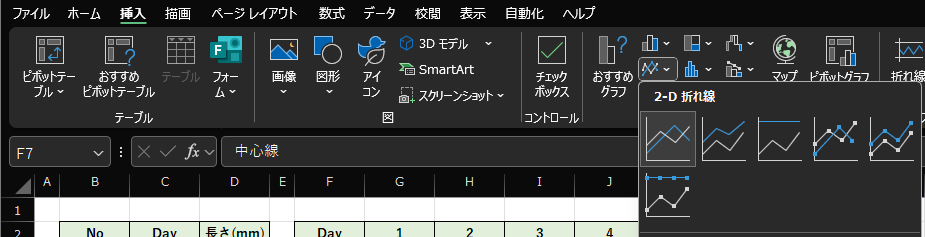
対象のセルを選択した状態で,ツールバーの「挿入」→「2‐D 折れ線グラフ」→「折れ線」を選択します.
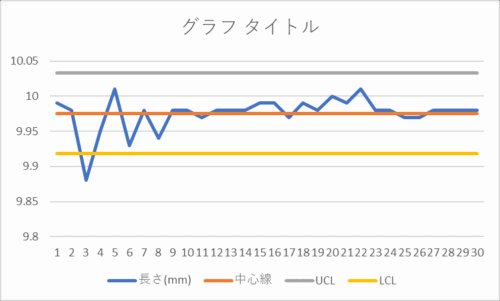
横軸の値を変更するために,作成したグラフを右クリックして「データの選択」を選択します.以下のようなグラフができれば,I管理図の完成です.
② MR管理図の作り方
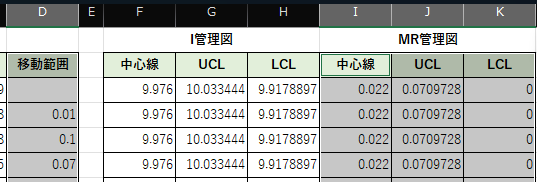
MR管理図はI管理図と同じ手順で,作成することができます.D列とMR管理図用の行を選択して,折れ線グラフを作成します.
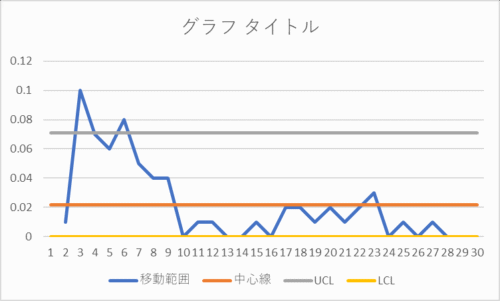
③ グラフデザインの調整
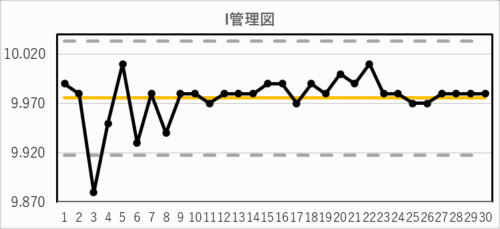
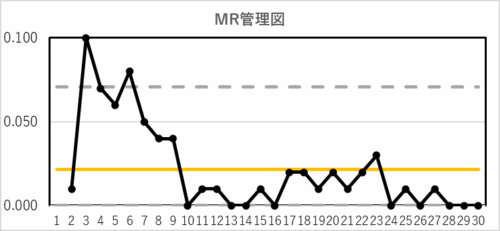
縦軸の値の調整や,中心線やUCL,LCLの線を変更するとより管理図らしいグラフとなります.
参考までに,藤丸は以下のようなデザインに調整しがちです.
管理図の見方については,以下のページで解説しています.
I-MR管理図の係数表
I-MR管理図で用いる係数表は以下になります.
| n | D4 | E2 |
| 2 | 3.267 | 2.660 |
| 3 | 2.575 | 1.772 |
| 4 | 2.282 | 1.457 |
| 5 | 2.114 | 1.290 |
| 6 | 2.004 | 1.184 |
| 7 | 1.924 | 1.109 |
| 8 | 1.864 | 1.054 |
| 9 | 1.816 | 1.010 |
| 10 | 1.777 | 0.975 |
サンプルサイズが11以上ある場合は,以下のページに記載されている係数表を用いるか算出式から計算することができます.