


解説用のデータ
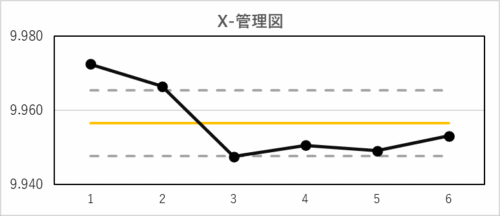
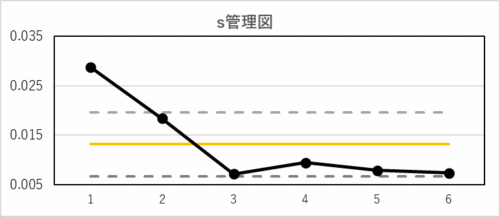
今回の解説で使用するデータは,1日ごとに20サンプル(n=20)を抽出したネジの長さデータの6日分になります.1日のサンプルを1つのグループ(群)として,以下のようなX-s管理図を作成する方法を解説します.
グラフ用の値の算出
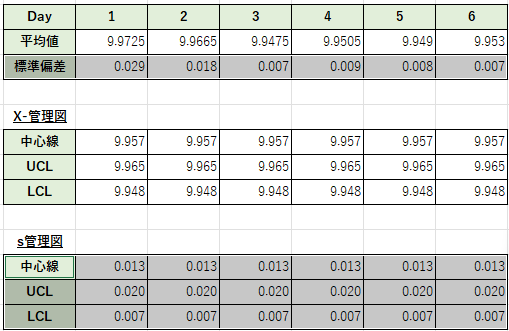
管理図用のグラフを作成するために,以下のような表を作成して値を算出します.B-D列は見切れていますが,全データがロングデータとして入力されています.
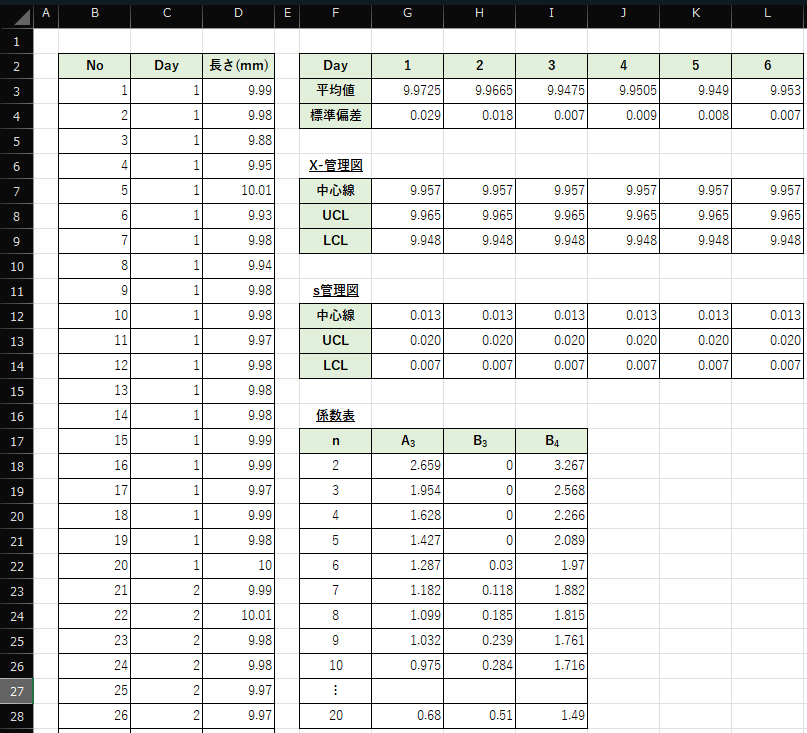
各セルの入力式は以下のようになります.
・G3:=AVERAGEIF($C:$C, G2, $D:$D)
・G4:=STDEV.S(FILTER($D:$D, $C:$C=G2))
・G7:=AVERAGE($D:$D)
・G8:=G7+$G$28*G12
・G9:=G7-$G$28*G12
・G12:=AVERAGE($G4:$L4)
・G13:=$I$28*G12
・G14:=$H$28*G12
入力式と計算手順について解説します.
① データの入力
C列とD列にデータ(測定値)を入力します.C列には各データのグループ名を入力し,A群B群C群などのデータであれば,それぞれA・B・Cと入力します.
D列にはデータを入力します.
データの入力形式で重要なのが,ロングデータ形式で入力することです.各群のデータを縦に並べて,C列の1列に入力してください.
② グループ名の入力
G2セルから右のセルにC列に入力したグループ名を全て入力します.
入力した値はこの後の数式で参照するので,全く同じ値を入力してください.特に全角半角の違いは要注意です.
③ 各グループの平均値の算出
G3セルに各グループの平均値を算出します.G2セルに入力した値とC列の値が一致するグループ名のデータのみを対象に,以下の式で算出します.
=AVERAGEIF($C:$C, G2, $D:$D)
G3セルに入力した数式を,②で入力したグループ数分だけ右にコピーします.
④ 各グループの標準偏差の算出
G4セルに各グループの標準偏差を算出します.G2セルに入力した値とC列の値が一致するグループ名のデータのみを対象に,以下の式で範囲を算出します.
=STDEV.S(FILTER($D:$D, $C:$C=G2))
G4セルに入力した数式を,②で入力したグループ数分だけ右にコピーします.
⑤ s管理図の中心線の値の算出
G12セルにs管理図で使用する中心線用の値を算出します.中心線は全グループの標準偏差の平均値になります.G12セルに入力する式は以下になります.
=AVERAGE($G4:$L4)
G12セルに入力した数式を,②で入力したグループ数分だけ右にコピーします.
⑥ s管理図のUCLの値(上限管理限界値)の算出
G13セルにs管理図で使用するUCL用の値を算出します.UCLは以下の式で求めることができます.
=B4×各グループの標準偏差の平均値
ここで,B4は専用の係数表を参照して算出します.今回であれば各グループのサンプルサイズn=20となるので,B4=1.49となります.G13セルに入力する値は以下になります.
=$I$28*G12
G13セルに入力した数式を,②で入力したグループ数分だけ右にコピーします.ただし,サンプルサイズが各グループで異なる場合は,「$I$28」部分を係数表の値に合わせて変更してください.
⑦ s管理図のLCLの値(下限管理限界値)の算出
G14セルにs管理図で使用するLCL用の値を算出します.LCLは以下の式で求めることができます.
=B3×各グループの標準偏差の平均値
ここで,B3は専用の係数表を参照して算出します.今回であれば各グループのサンプルサイズn=20となるので,B3=0.51となります.G13セルに入力する値は以下になります.
=$H$28*G12
G8セルに入力した数式を,②で入力したグループ数分だけ右にコピーします.
⑧ X-管理図の中心線の値の算出
G7セルにX管理図で使用する中心線用の値を算出します.中心線は全データの平均値になるので,以下の式で算出します.
=AVERAGE($D:$D)
G7セルに入力した数式を,②で入力したグループ数分だけ右にコピーします.
⑨ X-管理図のUCLの値(上限管理限界値)の算出
G8セルにX-管理図で使用するUCL用の値を算出します.UCLは以下の式で求めることができます.
=全データの平均値+A3×各グループの標準偏差の平均値
ここで,A3は専用の係数表を参照して算出します.今回であれば各グループのサンプルサイズn=20となるので,A3=0.68となります.
参考例のように事前に係数表をExcelに作成している場合は,G8セルに入力する式は以下のようになります.
=G7+$G$28*G12
G8セルに入力した数式を,②で入力したグループ数分だけ右にコピーします.ただし,サンプルサイズが各グループで異なる場合は,「$G$28」部分を係数表の値に合わせて変更してください.
⑦ X-管理図のLCLの値(下限管理限界値)の算出
G9セルにX-管理図で使用するLCL用の値を算出します.LCLは以下の式で求めることができます.
=全データの平均値 – A3×各グループの標準偏差の平均値
UCLとの違いは全データの平均値に対して,足すか引くかの違いになります.A3はUCLと同様に係数表を参照します.G9セルに入力する式は以下のようになります.
=G7-$G$28*G12
G9セルに入力した数式を,②で入力したグループ数分だけ右にコピーします.
ここまでで,管理図の作成に必要な値の算出が完了です.
管理図を作成するならStaatApp!
管理図による工程監視は、サブグループ集計や管理限界の計算、判定ルールの確認などが必要なため、Excelなどの表計算ソフトでは設定や数式作成に手間がかかります。複数の特性を同時に管理しようとすると、作業はさらに煩雑になります.
統計解析アプリStaatAppなら、データを読み込み、サブグループと測定値を選択するだけで、X–s管理図の作成から管理限界の算出、違反ルールの自動判定までを簡単に実行できます.
初めての方は管理図作成機能を含むほぼ全ての機能を無料で利用できるので,お気軽にダウンロードしてお使いください!
》StaatAppで管理図作成
》統計解析アプリStaatApp

折れ線グラフを用いた管理図の作成
Excelの折れ線グラフ機能を用いて,管理図を作成します.
① X‐管理図の作り方
グラフ用に算出した表から,平均値とX-管理図用の表を選択します.
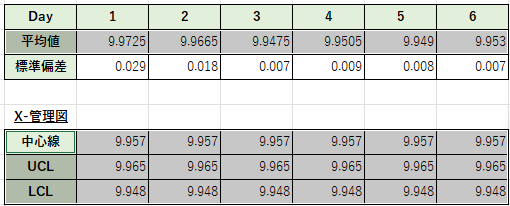
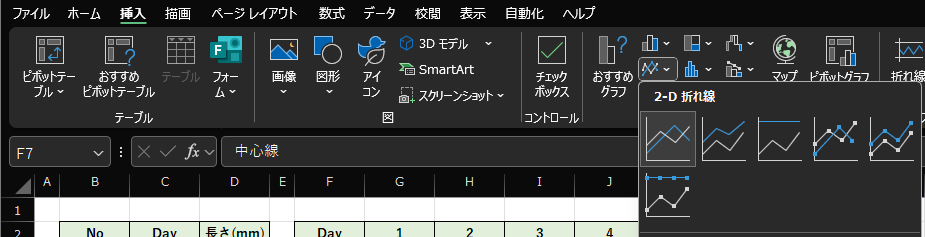
対象のセルを選択した状態で,ツールバーの「挿入」→「2‐D 折れ線グラフ」→「折れ線」を選択します.
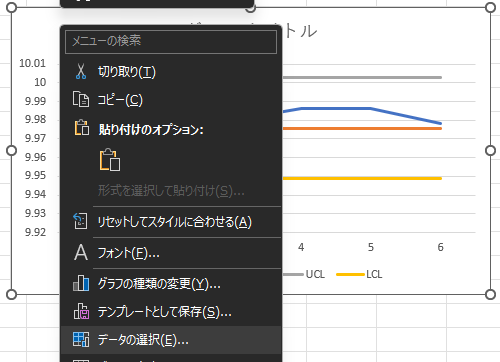
横軸の値を変更するために,作成したグラフを右クリックして「データの選択」を選択します.
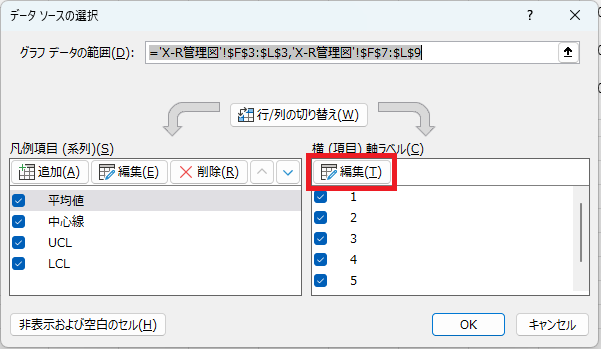
「横(項目)軸ラベル」の「編集」を選択します.
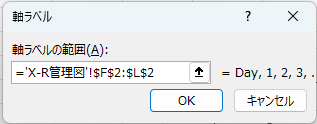
「軸ラベルの範囲」に,グラフ用の値の算出②で入力したセルを選択して,「OK」を選択します.
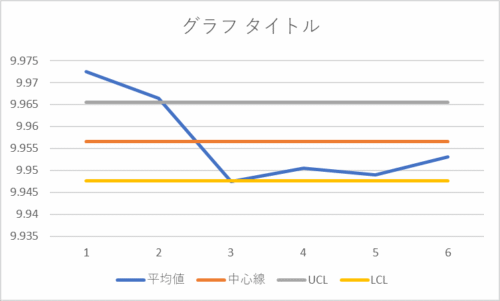
以下のようなグラフができれば,X-管理図の完成です.
② s管理図の作り方
s管理図はX-管理図と同じ手順で,作成することができます.以下のように各グループの範囲の値が入力されたセルと,R管理図用の表を選択します.
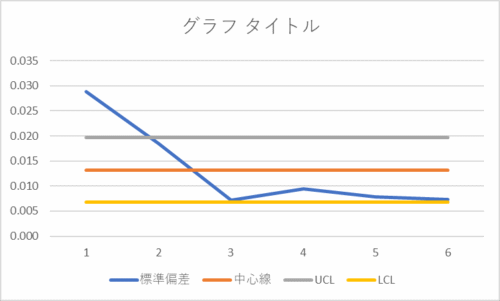
ここからはX-管理図と全く同じ手順で,「折れ線」を選択してグラフを作成後,横軸の値を変更するために「データの選択」機能を用いて,横軸ラベルの値を指定します.
以下のようなグラフができたら,s管理図の完成です.
③ グラフデザインの調整
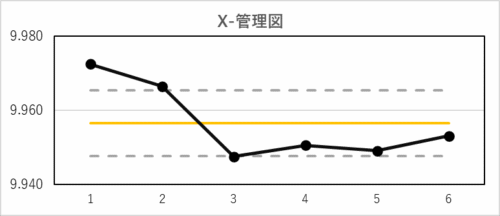
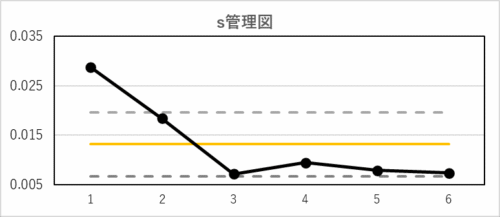
縦軸の値の調整や,中心線やUCL,LCLの線を変更するとより管理図らしいグラフとなります.
参考までに,藤丸は以下のようなデザインに調整しがちです.
管理図の見方については,以下のページで解説しています.
X-s管理図の係数表
X-s管理図で用いる係数表は以下になります.
| n | A3 | B3 | B4 |
| 2 | 2.659 | 0 | 3.267 |
| 3 | 1.954 | 0 | 2.568 |
| 4 | 1.628 | 0 | 2.266 |
| 5 | 1.427 | 0 | 2.089 |
| 6 | 1.287 | 0.03 | 1.97 |
| 7 | 1.182 | 0.118 | 1.882 |
| 8 | 1.099 | 0.185 | 1.815 |
| 9 | 1.032 | 0.239 | 1.761 |
| 10 | 0.975 | 0.284 | 1.716 |
サンプルサイズが11以上ある場合は,以下のページに記載されている係数表を用いるか算出式から計算することができます.